
Installer et maintenir RAG-Gradio sous Windows
RAG-Gradio est un petit logiciel permettant d’indexer ses propres documents puis de les interroger avec une intelligence artificielle.
Il peut notamment :
- indexer des documents PDF et EPUB ;
- exploiter le texte de certaines vidéos YouTube ;
- poser des questions sur un ensemble de documents ;
- rechercher directement un passage ou une citation ;
- résumer un ouvrage entier ;
- enregistrer une conversation pour la conserver ou l’imprimer en PDF.
L’installation peut sembler un peu inhabituelle car RAG-Gradio utilise plusieurs outils, notamment Python, Ollama et quelques bibliothèques complémentaires.
Mais il n’est absolument pas nécessaire de savoir programmer pour l’utiliser.
L’objectif de cette page est donc de montrer l’installation étape par étape, en supposant que l’utilisateur ne connaît ni Python ni les commandes Windows.
1. Ce qu’il faut avant de commencer
RAG-Gradio fonctionne sous Windows 11.
Un ordinateur récent est recommandé, mais la puissance nécessaire dépend surtout du modèle d’intelligence artificielle utilisé.
Un modèle exécuté localement avec Ollama sera beaucoup plus rapide sur une machine disposant d’une carte graphique performante.
Il est également possible d’utiliser certains modèles distants accessibles par Ollama, ce qui permet d’utiliser RAG-Gradio sur une machine beaucoup plus modeste.
Il faut prévoir quelques gigaoctets d’espace disque supplémentaires pour Python, Ollama, les modèles éventuels et la base documentaire.
2. Un mot sur la fenêtre de commandes
💡 Qu’est-ce que PowerShell ?
Certaines étapes d’installation ou de dépannage demandent parfois de taper une courte commande dans Windows.
Il n’y a rien de compliqué.
Pour ouvrir cette fenêtre :
1. Cliquer sur le bouton Démarrer de Windows.
2. Taper PowerShell.
3. Cliquer sur Windows PowerShell ou Terminal.
Une fenêtre sombre apparaît.
Il suffit alors de copier la commande indiquée dans cet article, puis d’appuyer sur la touche Entrée.
Sauf indication contraire, il n’est pas nécessaire d’ouvrir PowerShell en mode administrateur.
Par exemple :
python --version
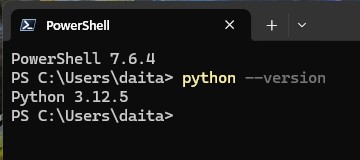
Cette commande ne modifie rien dans l’ordinateur.
Elle demande simplement à Windows quelle version de Python est installée.
3. Préparer le dossier de RAG-Gradio
Créer un dossier réservé au programme.
Par exemple :
C:\RAG_Gradio
Il est préférable d’éviter de disperser les différents fichiers du programme.
Le dossier contient notamment :
- rag_gradio.py
- index_core.py
- epub_index.py
- video_index.py
- citation_search.py
- document_summarizer.py
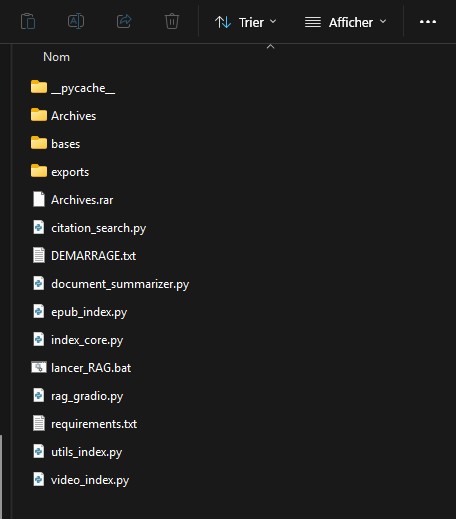
Il ne faut pas les supprimer sous prétexte qu’on ne les utilise pas directement.
rag_gradio.py est le programme principal. Les autres fichiers sont des modules spécialisés que le programme appelle uniquement lorsqu’il en a besoin.
Par exemple :
- citation_search.py recherche les passages exacts ;
- document_summarizer.py réalise le résumé d’un ouvrage ;
- video_index.py s’occupe des vidéos ;
- epub_index.py traite les fichiers EPUB.
L’utilisateur n’a pas besoin de connaître leur fonctionnement interne.
4. Installer Python
RAG-Gradio est écrit en Python.
Python doit donc être installé une seule fois sur l’ordinateur.
Télécharger une version récente de Python pour Windows depuis le site officiel.
Lors de l’installation, il est important d’accepter l’option permettant d’ajouter Python au système Windows si elle est proposée.
Une fois l’installation terminée, ouvrir PowerShell et taper :
python --version
On doit obtenir quelque chose ressemblant à :
Python 3.x.x
Si un numéro de version apparaît,
Python fonctionne correctement.
5. Installer les bibliothèques nécessaires
Python est volontairement livré avec relativement peu de fonctions.
RAG-Gradio utilise donc quelques bibliothèques complémentaires pour gérer l’interface, les documents PDF, la base documentaire, etc.
Elles ne doivent être installées qu’une seule fois.
L’installation peut être automatisée par le programme d’installation fourni avec RAG-Gradio.
Si une installation manuelle est nécessaire, les commandes correspondantes seront indiquées dans le dossier ou dans cette documentation.
Il suffit généralement de copier une commande dans PowerShell et d’attendre la fin de l’installation.
Aucune connaissance de Python n’est nécessaire.
6. Installer Ollama
RAG-Gradio n’exécute pas lui-même le modèle d’intelligence artificielle.
Il communique avec Ollama, qui joue le rôle d’intermédiaire entre le programme et le modèle choisi.
Installer Ollama pour Windows puis le lancer.
Une fois installé, Ollama fonctionne généralement en arrière-plan et RAG-Gradio peut communiquer directement avec lui.
Pour vérifier qu’Ollama fonctionne, on peut ouvrir PowerShell et taper :
ollama list
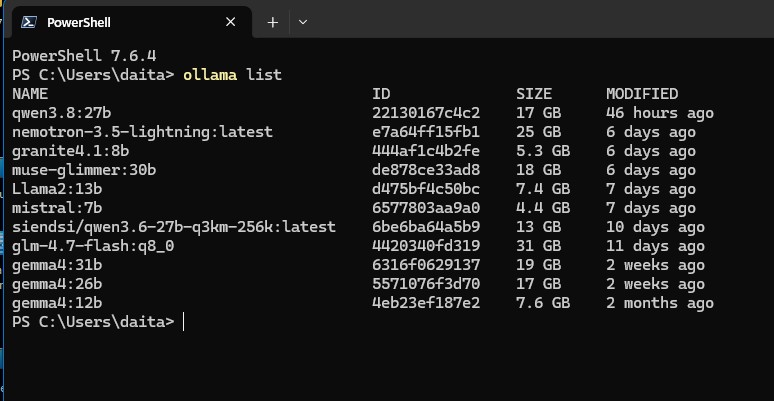
Cette commande affiche simplement les modèles disponibles.
Ne vous inquiétez pas si votre liste est beaucoup plus courte : un seul modèle suffit pour commencer.
7. Installer ou choisir un modèle d’intelligence artificielle
RAG-Gradio peut fonctionner avec différents modèles compatibles avec Ollama.
Le choix dépend principalement de la puissance de l’ordinateur et de l’usage souhaité.
Un modèle local nécessite davantage de mémoire et, idéalement, une carte graphique suffisamment puissante.
Un modèle distant permet au contraire de laisser les calculs lourds à un serveur extérieur.
Le modèle utilisé par RAG-Gradio est défini dans le programme principal.
Cette partie pourra être adaptée facilement si l’on souhaite tester un autre modèle.
8. Lancer RAG-Gradio
Lorsque tout est installé, le programme principal est :
rag_gradio.py
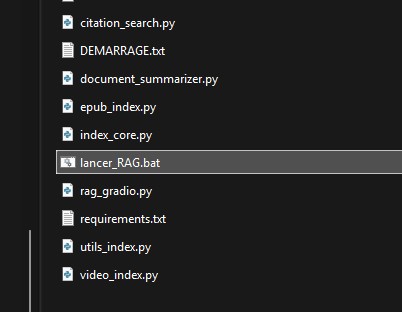
Selon la version fournie, le lancement peut être effectué par un petit fichier prévu à cet effet, ce qui évite d’avoir à taper une commande.
> utiliser le fichier "lancer_RAG.bat" en faisant un simple double-clic et valider
Selon la version, quelques fichiers supplémentaires peuvent être présents. Il ne faut pas les supprimer.
Dans le cas d’un lancement manuel, ouvrir PowerShell dans le dossier RAG-Gradio puis lancer :
python rag_gradio.py
Après quelques secondes, Gradio démarre son serveur local.
L’interface est alors accessible depuis un navigateur Internet.
L’adresse utilisée est généralement :
>> http://127.0.0.1:7860
Cette adresse ne désigne pas un site Internet extérieur : elle correspond simplement à RAG-Gradio exécuté sur votre propre ordinateur.
9. Premier démarrage
L’interface de RAG-Gradio comporte plusieurs onglets.
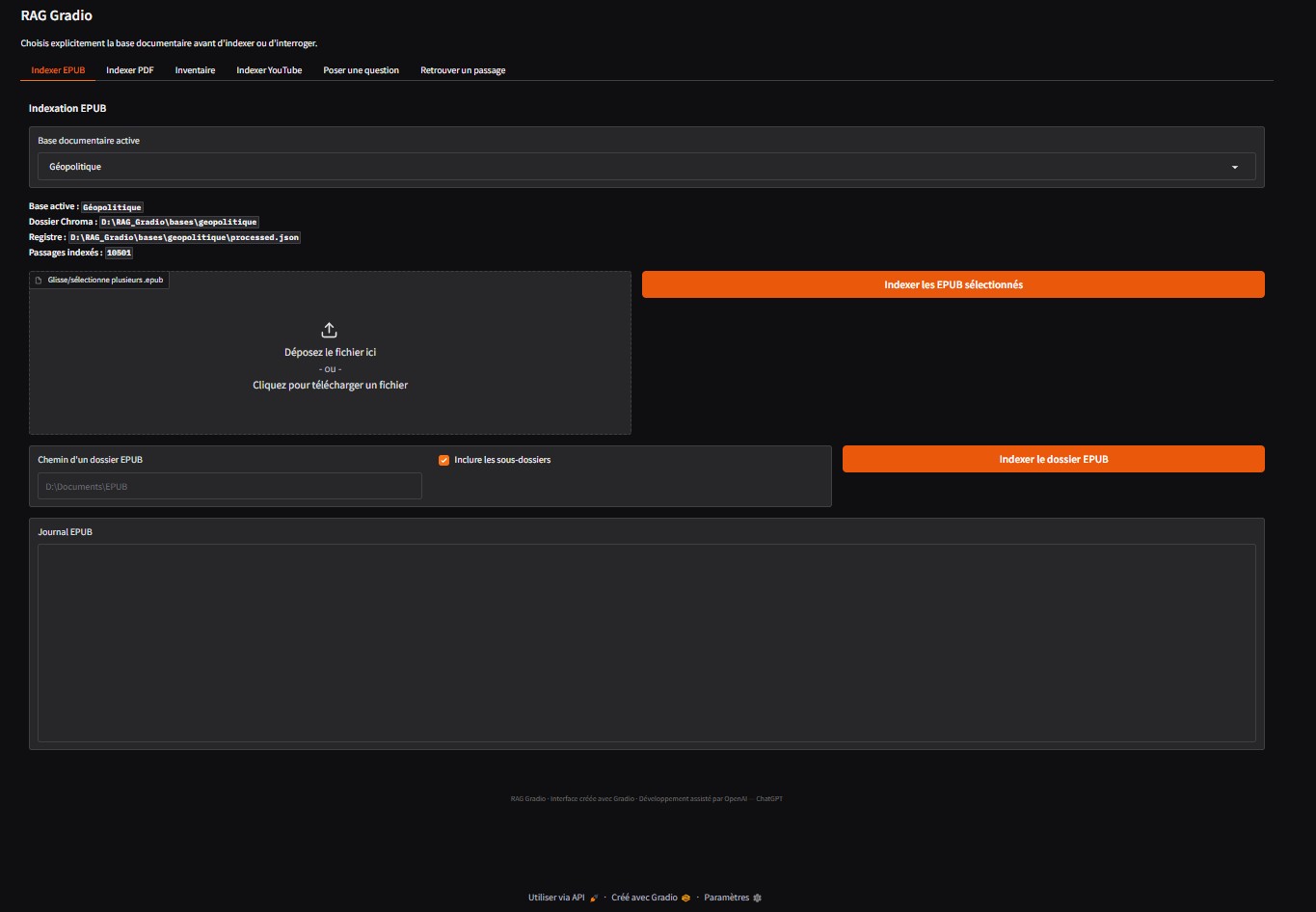
RAG-Gradio lancé dans le navigateur : l’interface est prête à être utilisée. Il suffit ensuite de choisir une base documentaire puis d’indexer ses fichiers.
On peut notamment :
- indexer des EPUB ;
- indexer des PDF ;
- indexer le texte provenant d’une vidéo YouTube ;
- consulter l’inventaire des documents ;
- poser une question ;
- retrouver un passage ;
- demander le résumé d’un document.
Il faut toujours choisir la bonne base documentaire avant d’indexer un fichier.
Par exemple :
Géopolitique Informatique Sciences Voyages Littérature Général
Cela évite de mélanger tous les documents dans une seule base.
10. Indexer ses premiers documents
Un document doit être indexé avant de pouvoir être interrogé.
Pour un PDF :
1. Ouvrir l’onglet Indexer PDF.
2. Choisir la base documentaire.
3. Sélectionner le fichier PDF.
4. Cliquer sur Indexer les PDF sélectionnés.
Le programme extrait le texte et le découpe automatiquement en passages qui sont enregistrés dans la base documentaire.
Il n’est pas nécessaire de recommencer cette opération à chaque lancement.
Attention aux PDF scannés
RAG-Gradio fonctionne directement avec les PDF contenant du vrai texte.
Un PDF constitué uniquement de photographies de pages devra d’abord être traité par un logiciel OCR.
11. Vérifier les documents indexés
L’onglet Inventaire affiche les documents déjà enregistrés dans la base sélectionnée.
Cette fonction est très utile.
Elle permet notamment de vérifier le titre exact d’un ouvrage avant de poser une question ou de demander son résumé.
12. Poser une question
Une fois les documents indexés, ouvrir l’onglet :
Poser une question
Il est préférable de formuler une vraie question documentaire plutôt qu’une demande trop vague.
Par exemple :
D’après Robert McNamara dans In Retrospect, quelles erreurs les États-Unis ont-ils commises pendant la guerre du Vietnam ?
RAG-Gradio recherche alors dans la base les passages les plus pertinents et les transmet au modèle d’intelligence artificielle.
Les passages utilisés sont affichés sous la réponse.
13. Résumer un livre
RAG-Gradio possède également un module spécialisé permettant de résumer un document entier.
On peut simplement écrire :
Résume : In Retrospect de R. McNamara
Le programme recherche l’ouvrage concerné, analyse sa structure et en extrait les principales idées.
Contrairement à une question RAG normale, le résumé est réalisé uniquement à partir du document demandé.
Si aucune longueur n’est précisée, le programme vise automatiquement un résumé d’environ 80 lignes.
Il est également possible de préciser une longueur différente :
Résume : titre du livre en 40 lignes
ou :
Résume : titre du livre en 150 lignes
Cette fonction permet de prendre rapidement connaissance d’un ouvrage avant de décider éventuellement de le lire ou de l’étudier plus précisément.
⚡ Un test assez surprenant : GPT-OSS 120BPour comparer plusieurs modèles cloud, le même ouvrage — In Retrospect de Robert McNamara — a été résumé avec exactement la même demande et la même base documentaire. Les écarts de vitesse ont été spectaculaires : Nemotron 3 Super : plusieurs minutes Le plus étonnant est que le résumé produit par GPT-OSS 120B est resté détaillé, structuré et fidèle au document. Ce test ne constitue évidemment pas un benchmark scientifique : la charge des serveurs cloud peut varier. Mais dans cette utilisation réelle de RAG-Gradio, GPT-OSS 120B s’est révélé de très loin le modèle le plus rapide testé. « Surnommé aussitôt “OSS 117”, il a laissé ses concurrents sur place. » 😂 |
14. Retrouver un passage précis
L’onglet Retrouver un passage fonctionne différemment.
ci, le texte affiché provient directement des documents indexés.
Le modèle d’intelligence artificielle ne reformule rien.
Cette fonction est donc particulièrement utile pour :
- retrouver une citation ;
- retrouver un paragraphe ;
- retrouver la page où une idée apparaît ;
- contrôler une affirmation produite par l’IA.
On peut également limiter la recherche à un seul document.
15. Sauvegarder une conversation
Une conversation intéressante peut être enregistrée depuis l’interface.
RAG-Gradio produit alors un fichier HTML autonome.
Ce fichier peut être ouvert avec un navigateur puis imprimé ou enregistré au format PDF.
Les réponses peuvent ainsi être conservées indépendamment du programme.
16. Arrêter RAG-Gradio
Un bouton Arrêter Gradio est disponible directement dans l’interface.
Il permet de fermer proprement le serveur local.
Il est ensuite possible de fermer l’onglet du navigateur.
17. Sauvegarder RAG-Gradio
Deux éléments méritent d’être sauvegardés :
- le dossier contenant les programmes ;
- le dossier contenant les bases documentaires.
Une sauvegarde régulière évite d’avoir à réindexer tous les documents en cas de panne ou de réinstallation de l’ordinateur.
18. En cas de problème
Avant de modifier quoi que ce soit, vérifier les points les plus simples.
Python fonctionne-t-il ?
Dans PowerShell :
python --version
Ollama fonctionne-t-il ?
ollama list
Le modèle souhaité apparaît-il ?
Il doit être visible dans la liste affichée par Ollama.
RAG-Gradio démarre-t-il ?
Depuis le dossier du programme :
python rag_gradio.py
Si un message d’erreur apparaît, ne pas fermer immédiatement la fenêtre.
Copier le message ou en faire une capture d’écran : il indique généralement précisément ce qui manque.
19. Demander de l’aide à une intelligence artificielle
En cas de problème, il n’est pas nécessaire de connaître la signification du message d’erreur.
Il suffit généralement de fournir :
- une capture d’écran ;
- le message affiché dans PowerShell ;
- la version de Windows ;
- ce que l’on essayait de faire au moment de l’erreur.
Une intelligence artificielle peut alors guider l’utilisateur étape par étape.
Il est préférable de ne pas modifier plusieurs éléments simultanément : une modification à la fois permet de comprendre immédiatement ce qui a corrigé ou provoqué le problème.
Conclusion
L’installation de RAG-Gradio demande quelques composants supplémentaires, principalement Python et Ollama, mais leur configuration n’est nécessaire qu’une seule fois.
Une fois installé et les documents indexés, l’utilisation quotidienne devient très simple : ouvrir RAG-Gradio, choisir une base documentaire, poser une question, rechercher un passage ou demander le résumé d’un ouvrage.
L’objectif n’est pas de transformer l’utilisateur en spécialiste de Python ou d’intelligence artificielle.
L’objectif est simplement de lui permettre d’interroger efficacement sa propre bibliothèque documentaire.